Ce qu’il vous faut
- Une Fire TV Stick ou une Fire TV branchée à votre TV et connectée à internet.
- Vos identifiants — notre équipe vous les envoie dès la confirmation de votre commande.
- Une dizaine de minutes.
Étape 1 : installez Downloader
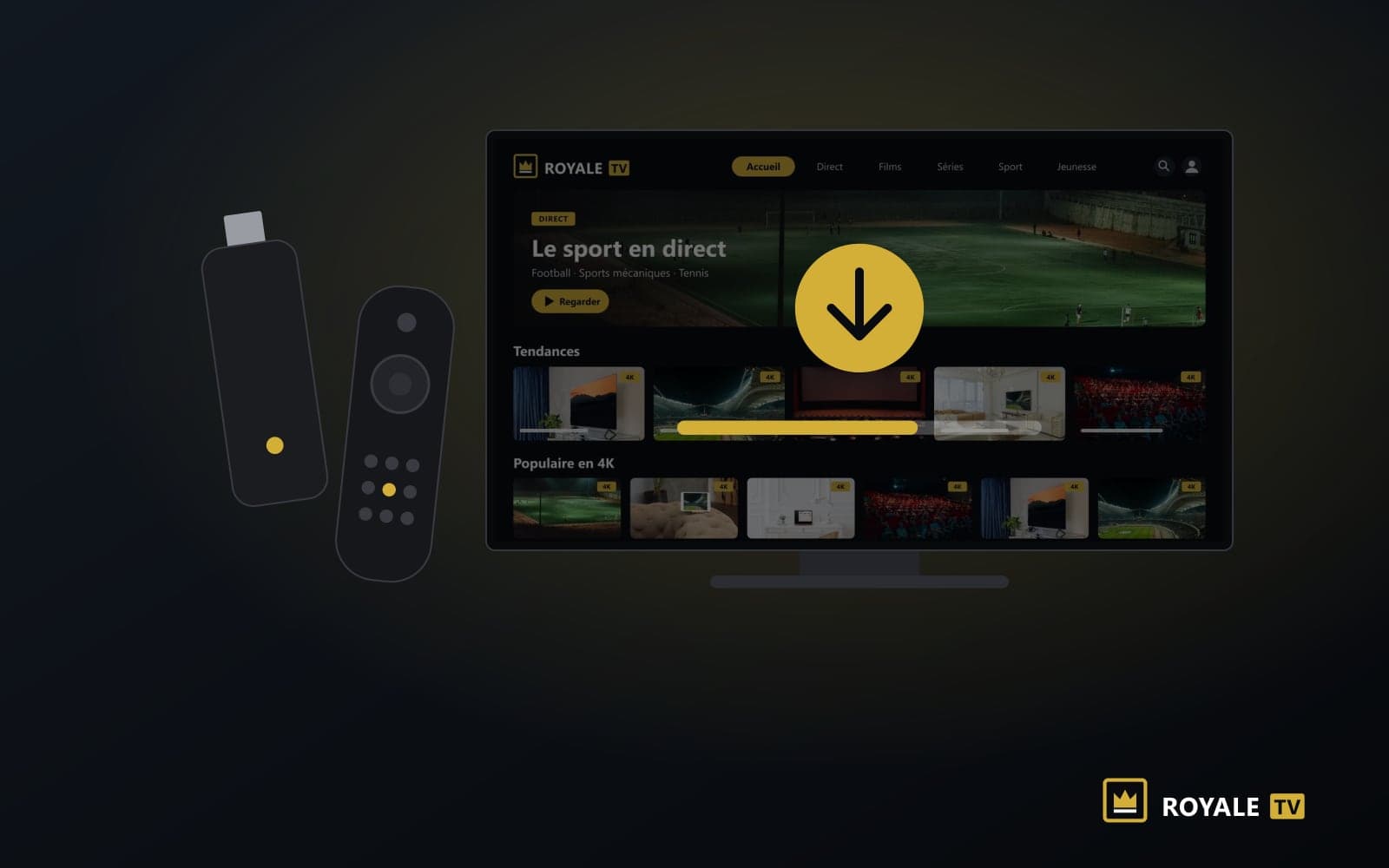
Depuis l’écran d’accueil de la Fire TV, recherchez Downloader et installez-le. Downloader est une petite application qui télécharge des fichiers depuis une adresse web que vous saisissez.
Étape 2 : autorisez Downloader à installer des applications
- Étape 1 : Allez dans Paramètres → Ma Fire TV → Options pour les développeurs.
- Étape 2 : Ouvrez Installer des applications inconnues (sur certains modèles, Applications de sources inconnues).
- Étape 3 : Activez l’option pour Downloader uniquement.
Vous ne voyez pas les options pour les développeurs ?
Sur certaines versions du logiciel Fire TV, elles sont masquées. Allez dans Paramètres → Ma Fire TV → À propos, sélectionnez le nom de votre appareil et appuyez sept fois sur le bouton de sélection de la télécommande : les options pour les développeurs apparaissent — comme l’indique la documentation développeur Fire TV d’Amazon (s’ouvre dans un nouvel onglet) (en anglais).
Étape 3 : installez IPTV Smarters Pro
- Étape 1 : Ouvrez Downloader, saisissez l’adresse indiquée dans notre guide d’installation, puis sélectionnez Go.
- Étape 2 : Une fois le téléchargement terminé, choisissez Installer.
- Étape 3 : Après l’installation, vous pouvez supprimer le fichier téléchargé pour libérer de l’espace.
Étape 4 : connectez-vous
- Étape 1 : Ouvrez IPTV Smarters et choisissez Login with Xtream Codes API.
- Étape 2 : Saisissez l’adresse du serveur, le nom d’utilisateur et le mot de passe exactement comme nous vous les avons envoyés — majuscules et minuscules comptent.
- Étape 3 : Patientez pendant que l’application charge la liste des chaînes et le guide des programmes.
Étape 5 : vérifiez que tout fonctionne
Ouvrez quelques chaînes de différentes catégories, consultez le guide des programmes et essayez un contenu à la demande. Si quelque chose ne va pas, consultez résoudre les problèmes de streaming les plus courants.
Garder votre Fire TV sécurisée
- N’autorisez l’installation que pour des applications de confiance, provenant de sources que vous connaissez.
- Vous pouvez désactiver Installer des applications inconnues une fois l’installation terminée.
- Gardez le logiciel de votre Fire TV à jour.
En résumé
Installez Downloader, autorisez-le à installer des applications, installez l’application de lecture et connectez-vous avec soin. Le guide d’installation contient toujours les étapes à jour pour chaque appareil compatible.
Bloqué à une étape ? Envoyez-nous une photo de votre écran sur WhatsApp, nous vous guiderons.
Demander sur WhatsApp